Domain monitor-beschriftungen.de kaufen?
Wir ziehen mit dem Projekt
monitor-beschriftungen.de um.
Sind Sie am Kauf der Domain
monitor-beschriftungen.de interessiert?
domain@kv-gmbh.de · 0541-91531010
Domain monitor-beschriftungen.de kaufen?
Ist meine Desktop-Anzeige größer als mein Bildschirm?
Es ist unwahrscheinlich, dass Ihre Desktop-Anzeige größer ist als Ihr Bildschirm. Die Desktop-Anzeige sollte normalerweise auf die Größe des Bildschirms angepasst sein, um eine optimale Darstellung zu gewährleisten. Wenn Ihre Desktop-Anzeige größer erscheint, könnte dies auf eine falsche Bildschirmauflösung oder eine Einstellung zur Vergrößerung der Anzeige zurückzuführen sein. **
Welches Bild oder welche Grafik bevorzugst du als Desktop-Hintergrund für deinen Computer?
Ich bevorzuge beruhigende Naturbilder wie Landschaften oder Sonnenuntergänge als Desktop-Hintergrund. Grafiken mit klaren Linien und kräftigen Farben gefallen mir auch. Ab und zu wechsle ich meinen Hintergrund, um mich zu inspirieren. **
Ähnliche Suchbegriffe für Desktop-Tools
Top-Angebote
Produkte zum Begriff Desktop-Tools:
-
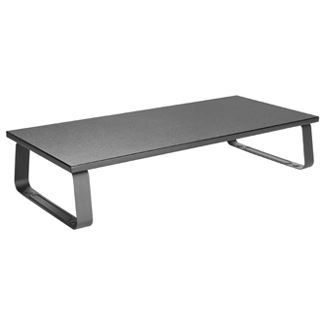
EQUIP ERGO Desktop-Monitor-Ständer, schwarzProduktbeschreibung : Equip Pro Aufstellung - für Monitor - SchwarzProdukttyp : Aufstellung - SchreibtischAbmessungen (Breite x Tiefe x Höhe) : 60 cm x 26 cm x 12 cmEmpfohlene Verwendung : MonitorMax. Ladegewicht : 20 kgMaterial : Stahl, PreßspanFarbe : Schwarz26,80 €*Versand: 5,85 €Sichere Weiterleitung zum Anbieter
-
Baumeister, Inge: Excel Power Tools & Power BI DesktopExcel Power Tools & Power BI Desktop , Das Praxisbuch zu Power Query, Power Pivot und PivotTable Anschauliche Anleitungen & praktische Beispiele zum Download Sie benötigen laufend aktuelle Auswertungen von Daten aus externen Quellen? Dann sind die Power Tools von Excel sowie Power BI Desktop , die kostenlose Microsoft Power BI (Business Intelligence)-App, die idealen Werkzeuge für Sie. Vom Import der Daten bis zur Analyse und Visualisierung: Dieses Praxisbuch erklärt mit leicht nachvollziehbaren Anleitungen und praktischen Beispielen , welche Möglichkeiten die einzelnen Tools bieten und wie Sie diese für Ihre Zwecke sinnvoll einsetzen. Die Autorin zeigt detailliert , wie Sie auch große Datenmengen aus externen Quellen abrufen, mit Power Query aufbereiten und in Form von Pivot-Tabellen und -Diagrammen darstellen . Sie erfahren, wie Sie mit Power Pivot Daten aus unterschiedlichen Quellen nutzen, Datenmodelle erstellen sowie weitere Spalten und Kennzahlen mit DAX-Funktionen berechnen. Darüber hinaus lernen Sie Power BI Desktop, welches Sie ergänzend zu den Power Tools verwenden können, mit seinen umfassenden Visualisierungsmöglichkeiten kennen. Entdecken Sie Schritt für Schritt die hilfreichen Funktionen der Power Tools und profitieren Sie von den Anwendertipps der Expertin! Aus dem Inhalt: Datentabellen mit Excel anlegen und verwalten Daten aus externen Quellen abrufen, z. B. aus Text- und CSV-Dateien, SQL-Server und Web Länderspezifische Zahlen konvertieren, weitere Spalten berechnen und Daten gruppieren Daten aus zwei oder mehr Tabellen zusammenführen Pivot-Tabellen und Pivot-Diagramme erstellen, Felder anordnen Berichtslayout sowie Teil- und Gesamtergebnisse darstellen Power Pivot: Spalten und Kennzahlen (Measures) mit DAX-Funktionen berechnen Grundlagen der Datenmodellierung Mit Power BI Desktop Spalten, Tabellen und Kennzahlen berechnen Interaktive Berichte erstellen und veröffentlichen , Servopumpen > Sportfederung , Erscheinungsjahr: 20241002, Autoren: Baumeister, Inge, Seitenzahl/Blattzahl: 420, Keyword: 2019; 2021; 365; Aufbauwissen; Datenmengen; Excel; Microsoft; Office; Power BI Desktop; Power Tools; Windows, Fachschema: Kalkulation / Tabellenkalkulation~Tabellenkalkulation, Altersempfehlung / Lesealter: 18, ab Alter: 15, bis Alter: 99, Warengruppe: TB/Anwendungs-Software, UNSPSC: 49019900, Warenverzeichnis für die Außenhandelsstatistik: 49019900, Länge: 370, Breite: 289, Höhe: 27, Gewicht: 869, Produktform: Kartoniert, Genre: Mathematik/Naturwissenschaften/Technik/Medizin,39,90 €*Versand: 0,00 €Sichere Weiterleitung zum Anbieter
-
Displex Privacy Safe, Desktop Monitor Blickschutzfilter (24"), Monitor SchutzfolieHochwirksamer 2-Wege Blickschutzfilter schützt den Bildschirm vor Kratzern und Beschädigungen und begrenzt das Sichtfeld auf +/- 30°. Ab einem Winkel von ca. 30° erscheint das Display schwarz, sodass Ihre Privatsphäre und sensible Daten vor unerwünschten seitlichen Einblicken geschützt sind. Die Einhaltung der Datenschutz-Grundverordnung (DSGVO) wird unterstützt. Dank der magnetischen Befestigung lässt sich der Privacy Safe Blickschutzfilter schnell und einfach anbringen und abnehmen – ganz einfach mit magnetischen Befestigungsscharnieren. Die Neodym-Magnete sind 100 % geprüft und sicher in der Anwendung auf Monitoren. Dual Surface Technology: Der Privacy Safe Blickschutzfilter hat zwei verschiedene Wendeseiten. Die matte Anti-Reflexoberfläche ermöglicht den entspiegelten, blendfreien Einsatz (vor allem bei hellem Licht) und reduziert störende Fingerabdrücke. Die andere, glänzende Seite sorgt für klarere Sicht auf den Bildschirm und maximale Farbbrillanz, vor allem im Innenbereich und bei mittleren bis dunklen Lichtverhältnissen. Der integrierte Bluelight-Filter reduziert schädliches, kurzwelliges Blaulicht, sodass die Augen entlastet und die Wahrscheinlichkeit bluelight-bedingter Augenreizungen und Schlafstörungen reduziert wird. Uneingeschränkte Funktion auf die Eigenschaften des Displays, das ohne Einschränkung genutzt werden kann – als ob kein Blickschutzfilter angebracht wäre.75,30 €*Versand: 0,00 €Sichere Weiterleitung zum Anbieter



-
Wie kann ich Desktop 1 auf Monitor 1 und Desktop 2 auf Monitor 2 anzeigen lassen?
Um Desktop 1 auf Monitor 1 und Desktop 2 auf Monitor 2 anzuzeigen, müssen Sie die Anzeigeeinstellungen Ihres Computers anpassen. Gehen Sie dazu zu den Systemeinstellungen oder klicken Sie mit der rechten Maustaste auf den Desktop und wählen Sie "Bildschirmauflösung" oder "Anzeigeeinstellungen". Dort können Sie die Monitore auswählen und die gewünschte Anordnung festlegen. **
-
Ist der Desktop vom Bildschirm abgeschnitten?
Es tut mir leid, aber ich kann den Desktop nicht sehen, da ich ein textbasiertes KI-Modell bin. Um das Problem zu beheben, könnten Sie versuchen, die Bildschirmauflösung anzupassen oder die Anzeigeeinstellungen zu überprüfen, um sicherzustellen, dass der Desktop vollständig auf dem Bildschirm angezeigt wird. **
-
Passt der Desktop nicht auf den Bildschirm?
Wenn der Desktop nicht auf den Bildschirm passt, kann das verschiedene Ursachen haben. Möglicherweise ist die Bildschirmauflösung falsch eingestellt oder es werden nicht alle Bildschirmelemente korrekt angezeigt. Es kann auch sein, dass die Anzeigeeinstellungen des Betriebssystems nicht optimal konfiguriert sind. In solchen Fällen kann es hilfreich sein, die Bildschirmauflösung anzupassen oder die Anzeigeeinstellungen zu überprüfen. **
-
Wo ist das Desktop Bild gespeichert?
Das Desktop-Bild wird normalerweise in einem speziellen Ordner auf deinem Computer gespeichert. In Windows-Betriebssystemen befinden sich die Desktop-Bilder standardmäßig im Ordner "C:\Windows\Web\Wallpaper". Auf einem Mac-Computer sind die Desktop-Bilder im Ordner "Library/Desktop Pictures" gespeichert. Du kannst auch über die Systemeinstellungen auf deinem Computer nachsehen, um den genauen Speicherort deines Desktop-Bildes zu finden. Alternativ kannst du auch die Suchfunktion auf deinem Computer verwenden, um den Dateipfad des Desktop-Bildes herauszufinden. **

Wie entferne ich ein Bild vom Desktop?
Um ein Bild vom Desktop zu entfernen, klicken Sie mit der rechten Maustaste auf das Bild und wählen Sie "Löschen" aus dem Kontextmenü. Alternativ können Sie das Bild auswählen und die Entf-Taste auf Ihrer Tastatur drücken. Das Bild wird dann in den Papierkorb verschoben und kann von dort endgültig gelöscht werden. **
Wie kann ich das Desktop Bild ändern?
Um das Desktop-Bild zu ändern, klicken Sie mit der rechten Maustaste auf eine leere Stelle auf dem Desktop und wählen Sie "Anpassen" oder "Desktop-Hintergrund". Dort können Sie ein neues Bild auswählen, entweder aus den vorgegebenen Optionen oder von Ihrem eigenen Computer. Alternativ können Sie auch mit der rechten Maustaste auf ein Bild klicken und "Als Desktop-Hintergrund festlegen" auswählen. Stellen Sie sicher, dass das Bild die richtige Größe und Auflösung für Ihren Bildschirm hat, um eine optimale Darstellung zu gewährleisten. Nachdem Sie das Bild ausgewählt haben, klicken Sie auf "Übernehmen" oder "Speichern", um die Änderungen zu bestätigen. **
Top-Angebote
Produkte zum Begriff Desktop-Tools:
-
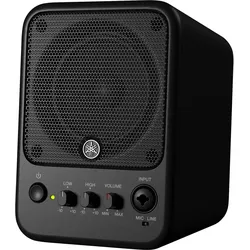
Yamaha MS101-4 Desktop Monitor30 Watt Verstärkerleistung für einen sauberen, leistungsstarken Klang, Frequenzbereich (-10 dB): 77 Hz - 20 kHz, 4"-Lautsprecher mit Ferrit-Magnet, Überarbeitetes Gehäuse für ein noch flacheres Profil, Combo-Eingangsbuchse für XLR- und 1/4"-Anschlüsse, Direkt auf Euro-Mikrofonständer montierbar,169,00 €*Versand: 0,00 €Sichere Weiterleitung zum Anbieter
-
EQUIP ERGO Desktop-Monitor-Ständer, schwarzProduktbeschreibung : Equip Pro Aufstellung - für Monitor - SchwarzProdukttyp : Aufstellung - SchreibtischAbmessungen (Breite x Tiefe x Höhe) : 60 cm x 26 cm x 12 cmEmpfohlene Verwendung : MonitorMax. Ladegewicht : 20 kgMaterial : Stahl, PreßspanFarbe : Schwarz26,80 €*Versand: 5,85 €Sichere Weiterleitung zum Anbieter
-
Baumeister, Inge: Excel Power Tools & Power BI DesktopExcel Power Tools & Power BI Desktop , Das Praxisbuch zu Power Query, Power Pivot und PivotTable Anschauliche Anleitungen & praktische Beispiele zum Download Sie benötigen laufend aktuelle Auswertungen von Daten aus externen Quellen? Dann sind die Power Tools von Excel sowie Power BI Desktop , die kostenlose Microsoft Power BI (Business Intelligence)-App, die idealen Werkzeuge für Sie. Vom Import der Daten bis zur Analyse und Visualisierung: Dieses Praxisbuch erklärt mit leicht nachvollziehbaren Anleitungen und praktischen Beispielen , welche Möglichkeiten die einzelnen Tools bieten und wie Sie diese für Ihre Zwecke sinnvoll einsetzen. Die Autorin zeigt detailliert , wie Sie auch große Datenmengen aus externen Quellen abrufen, mit Power Query aufbereiten und in Form von Pivot-Tabellen und -Diagrammen darstellen . Sie erfahren, wie Sie mit Power Pivot Daten aus unterschiedlichen Quellen nutzen, Datenmodelle erstellen sowie weitere Spalten und Kennzahlen mit DAX-Funktionen berechnen. Darüber hinaus lernen Sie Power BI Desktop, welches Sie ergänzend zu den Power Tools verwenden können, mit seinen umfassenden Visualisierungsmöglichkeiten kennen. Entdecken Sie Schritt für Schritt die hilfreichen Funktionen der Power Tools und profitieren Sie von den Anwendertipps der Expertin! Aus dem Inhalt: Datentabellen mit Excel anlegen und verwalten Daten aus externen Quellen abrufen, z. B. aus Text- und CSV-Dateien, SQL-Server und Web Länderspezifische Zahlen konvertieren, weitere Spalten berechnen und Daten gruppieren Daten aus zwei oder mehr Tabellen zusammenführen Pivot-Tabellen und Pivot-Diagramme erstellen, Felder anordnen Berichtslayout sowie Teil- und Gesamtergebnisse darstellen Power Pivot: Spalten und Kennzahlen (Measures) mit DAX-Funktionen berechnen Grundlagen der Datenmodellierung Mit Power BI Desktop Spalten, Tabellen und Kennzahlen berechnen Interaktive Berichte erstellen und veröffentlichen , Servopumpen > Sportfederung , Erscheinungsjahr: 20241002, Autoren: Baumeister, Inge, Seitenzahl/Blattzahl: 420, Keyword: 2019; 2021; 365; Aufbauwissen; Datenmengen; Excel; Microsoft; Office; Power BI Desktop; Power Tools; Windows, Fachschema: Kalkulation / Tabellenkalkulation~Tabellenkalkulation, Altersempfehlung / Lesealter: 18, ab Alter: 15, bis Alter: 99, Warengruppe: TB/Anwendungs-Software, UNSPSC: 49019900, Warenverzeichnis für die Außenhandelsstatistik: 49019900, Länge: 370, Breite: 289, Höhe: 27, Gewicht: 869, Produktform: Kartoniert, Genre: Mathematik/Naturwissenschaften/Technik/Medizin,39,90 €*Versand: 0,00 €Sichere Weiterleitung zum Anbieter
-
Ist meine Desktop-Anzeige größer als mein Bildschirm?
Es ist unwahrscheinlich, dass Ihre Desktop-Anzeige größer ist als Ihr Bildschirm. Die Desktop-Anzeige sollte normalerweise auf die Größe des Bildschirms angepasst sein, um eine optimale Darstellung zu gewährleisten. Wenn Ihre Desktop-Anzeige größer erscheint, könnte dies auf eine falsche Bildschirmauflösung oder eine Einstellung zur Vergrößerung der Anzeige zurückzuführen sein. **
-
Welches Bild oder welche Grafik bevorzugst du als Desktop-Hintergrund für deinen Computer?
Ich bevorzuge beruhigende Naturbilder wie Landschaften oder Sonnenuntergänge als Desktop-Hintergrund. Grafiken mit klaren Linien und kräftigen Farben gefallen mir auch. Ab und zu wechsle ich meinen Hintergrund, um mich zu inspirieren. **
-
Wie kann ich Desktop 1 auf Monitor 1 und Desktop 2 auf Monitor 2 anzeigen lassen?
Um Desktop 1 auf Monitor 1 und Desktop 2 auf Monitor 2 anzuzeigen, müssen Sie die Anzeigeeinstellungen Ihres Computers anpassen. Gehen Sie dazu zu den Systemeinstellungen oder klicken Sie mit der rechten Maustaste auf den Desktop und wählen Sie "Bildschirmauflösung" oder "Anzeigeeinstellungen". Dort können Sie die Monitore auswählen und die gewünschte Anordnung festlegen. **
-
Ist der Desktop vom Bildschirm abgeschnitten?
Es tut mir leid, aber ich kann den Desktop nicht sehen, da ich ein textbasiertes KI-Modell bin. Um das Problem zu beheben, könnten Sie versuchen, die Bildschirmauflösung anzupassen oder die Anzeigeeinstellungen zu überprüfen, um sicherzustellen, dass der Desktop vollständig auf dem Bildschirm angezeigt wird. **
Ähnliche Suchbegriffe für Desktop-Tools
-
Displex Privacy Safe, Desktop Monitor Blickschutzfilter (24"), Monitor SchutzfolieHochwirksamer 2-Wege Blickschutzfilter schützt den Bildschirm vor Kratzern und Beschädigungen und begrenzt das Sichtfeld auf +/- 30°. Ab einem Winkel von ca. 30° erscheint das Display schwarz, sodass Ihre Privatsphäre und sensible Daten vor unerwünschten seitlichen Einblicken geschützt sind. Die Einhaltung der Datenschutz-Grundverordnung (DSGVO) wird unterstützt. Dank der magnetischen Befestigung lässt sich der Privacy Safe Blickschutzfilter schnell und einfach anbringen und abnehmen – ganz einfach mit magnetischen Befestigungsscharnieren. Die Neodym-Magnete sind 100 % geprüft und sicher in der Anwendung auf Monitoren. Dual Surface Technology: Der Privacy Safe Blickschutzfilter hat zwei verschiedene Wendeseiten. Die matte Anti-Reflexoberfläche ermöglicht den entspiegelten, blendfreien Einsatz (vor allem bei hellem Licht) und reduziert störende Fingerabdrücke. Die andere, glänzende Seite sorgt für klarere Sicht auf den Bildschirm und maximale Farbbrillanz, vor allem im Innenbereich und bei mittleren bis dunklen Lichtverhältnissen. Der integrierte Bluelight-Filter reduziert schädliches, kurzwelliges Blaulicht, sodass die Augen entlastet und die Wahrscheinlichkeit bluelight-bedingter Augenreizungen und Schlafstörungen reduziert wird. Uneingeschränkte Funktion auf die Eigenschaften des Displays, das ohne Einschränkung genutzt werden kann – als ob kein Blickschutzfilter angebracht wäre.75,30 €*Versand: 0,00 €Sichere Weiterleitung zum Anbieter
-
Passt der Desktop nicht auf den Bildschirm?
Wenn der Desktop nicht auf den Bildschirm passt, kann das verschiedene Ursachen haben. Möglicherweise ist die Bildschirmauflösung falsch eingestellt oder es werden nicht alle Bildschirmelemente korrekt angezeigt. Es kann auch sein, dass die Anzeigeeinstellungen des Betriebssystems nicht optimal konfiguriert sind. In solchen Fällen kann es hilfreich sein, die Bildschirmauflösung anzupassen oder die Anzeigeeinstellungen zu überprüfen. **
-
Wo ist das Desktop Bild gespeichert?
Das Desktop-Bild wird normalerweise in einem speziellen Ordner auf deinem Computer gespeichert. In Windows-Betriebssystemen befinden sich die Desktop-Bilder standardmäßig im Ordner "C:\Windows\Web\Wallpaper". Auf einem Mac-Computer sind die Desktop-Bilder im Ordner "Library/Desktop Pictures" gespeichert. Du kannst auch über die Systemeinstellungen auf deinem Computer nachsehen, um den genauen Speicherort deines Desktop-Bildes zu finden. Alternativ kannst du auch die Suchfunktion auf deinem Computer verwenden, um den Dateipfad des Desktop-Bildes herauszufinden. **
-
Wie entferne ich ein Bild vom Desktop?
Um ein Bild vom Desktop zu entfernen, klicken Sie mit der rechten Maustaste auf das Bild und wählen Sie "Löschen" aus dem Kontextmenü. Alternativ können Sie das Bild auswählen und die Entf-Taste auf Ihrer Tastatur drücken. Das Bild wird dann in den Papierkorb verschoben und kann von dort endgültig gelöscht werden. **
-
Wie kann ich das Desktop Bild ändern?
Um das Desktop-Bild zu ändern, klicken Sie mit der rechten Maustaste auf eine leere Stelle auf dem Desktop und wählen Sie "Anpassen" oder "Desktop-Hintergrund". Dort können Sie ein neues Bild auswählen, entweder aus den vorgegebenen Optionen oder von Ihrem eigenen Computer. Alternativ können Sie auch mit der rechten Maustaste auf ein Bild klicken und "Als Desktop-Hintergrund festlegen" auswählen. Stellen Sie sicher, dass das Bild die richtige Größe und Auflösung für Ihren Bildschirm hat, um eine optimale Darstellung zu gewährleisten. Nachdem Sie das Bild ausgewählt haben, klicken Sie auf "Übernehmen" oder "Speichern", um die Änderungen zu bestätigen. **
* Alle Preise verstehen sich inklusive der gesetzlichen Mehrwertsteuer und ggf. zuzüglich Versandkosten. Die Angebotsinformationen basieren auf den Angaben des jeweiligen Shops und werden über automatisierte Prozesse aktualisiert. Eine Aktualisierung in Echtzeit findet nicht statt, so dass es im Einzelfall zu Abweichungen kommen kann. ** Hinweis: Teile dieses Inhalts wurden von KI erstellt.