Domain monitor-beschriftungen.de kaufen?
Wir ziehen mit dem Projekt
monitor-beschriftungen.de um.
Sind Sie am Kauf der Domain
monitor-beschriftungen.de interessiert?
domain@kv-gmbh.de · 0541-91531010
Domain monitor-beschriftungen.de kaufen?
Ist das Arduino I2C Display kaputt?
Es ist schwer zu sagen, ob das Arduino I2C Display kaputt ist, ohne weitere Informationen. Es könnte verschiedene Gründe geben, warum das Display nicht funktioniert, wie zum Beispiel falsche Verkabelung, fehlerhafte Code-Implementierung oder ein tatsächlicher Defekt des Displays. Es ist ratsam, die Verkabelung zu überprüfen, den Code zu überprüfen und gegebenenfalls ein anderes Display auszuprobieren, um den Fehler einzugrenzen. **
Was ist ein Arduino 7-Segment-Display?
Ein Arduino 7-Segment-Display ist ein elektronisches Bauteil, das aus sieben einzelnen LED-Segmenten besteht, die so angeordnet sind, dass sie Zahlen und einige Buchstaben darstellen können. Es wird oft mit einem Arduino-Mikrocontroller verwendet, um numerische Informationen anzuzeigen, wie z.B. Uhrzeit, Temperatur oder Messwerte. Das Display wird über digitale Pins des Arduino angesteuert. **
Ähnliche Suchbegriffe für Arduino-MKR-RGB-Display
Top-Angebote
Produkte zum Begriff Arduino-MKR-RGB-Display:
-
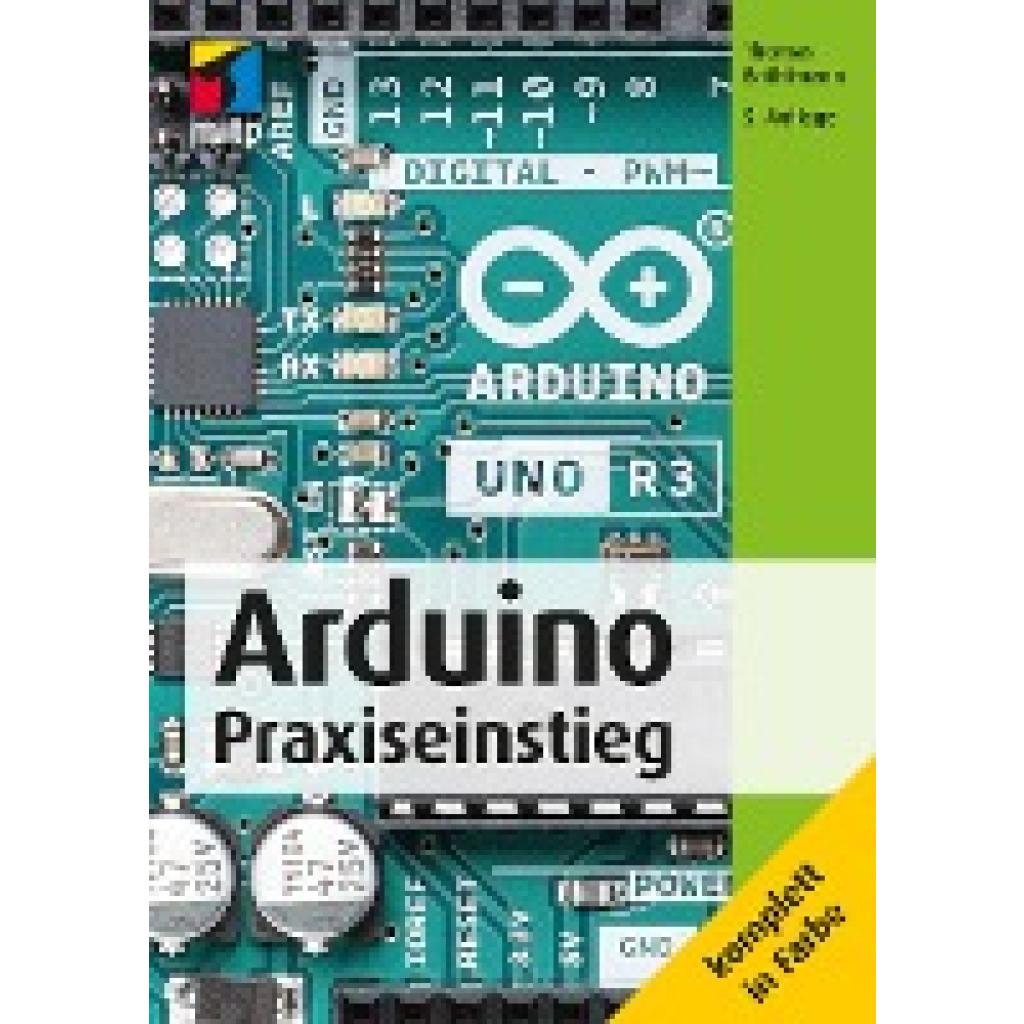
Brühlmann, Thomas: ArduinoArduino , Praxiseinstieg. Behandelt Arduino UNO R4 und R3 , Spurstangen & -köpfe > Sportfederung , Auflage: 2024, Erscheinungsjahr: 20231130, Produktform: Kartoniert, Titel der Reihe: mitp Professional##, Autoren: Brühlmann, Thomas, Edition: REV, Auflage: 23005, Auflage/Ausgabe: 2024, Seitenzahl/Blattzahl: 620, Keyword: Elektronik; arduino; arduino motoren; arduino projekte; arduino uno; attiny; boards; buch; display; hardware; internet of things; iot; led; maker; mikrocontroller; mitp; relais, Fachschema: Computer / PC-Hardware~Embedded System~Mikrocontroller~Programmiersprachen~Computerspiel, Fachkategorie: Computerhardware~Programmier- und Skriptsprachen, allgemein, Warengruppe: HC/Programmiersprachen, Fachkategorie: Computerspiele-Design, Thema: Verstehen, Text Sprache: ger, UNSPSC: 49019900, Warenverzeichnis für die Außenhandelsstatistik: 49019900, Verlag: MITP Verlags GmbH, Verlag: MITP Verlags GmbH, Verlag: mitp Verlags GmbH & Co.KG, Produktverfügbarkeit: 02, Länge: 240, Breite: 170, Höhe: 40, Gewicht: 1036, Produktform: Klappenbroschur, Genre: Mathematik/Naturwissenschaften/Technik/Medizin, Genre: Mathematik/Naturwissenschaften/Technik/Medizin, Vorgänger: 2691654, Vorgänger EAN: 9783747500545 9783958450707 9783826691164 9783826656057, eBook EAN: 9783747506622 9783747506639, Herkunftsland: DEUTSCHLAND (DE), Katalog: deutschsprachige Titel, Katalog: Gesamtkatalog, Katalog: Kennzeichnung von Titeln mit einer Relevanz > 30, Katalog: Lagerartikel, Book on Demand, ausgew. Medienartikel, Relevanz: 0090, Tendenz: +1, Unterkatalog: AK, Unterkatalog: Bücher, Unterkatalog: Hardcover, Unterkatalog: Lagerartikel, WolkenId: 38676434,99 €*Versand: 0,00 €Sichere Weiterleitung zum Anbieter
-
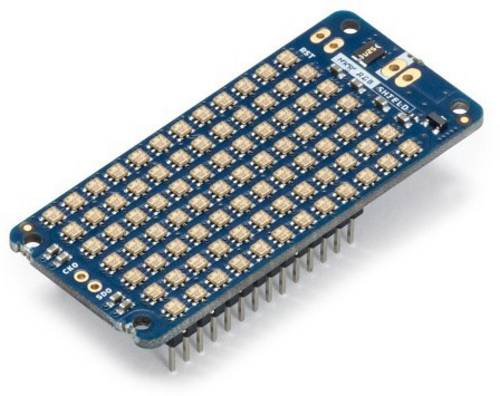
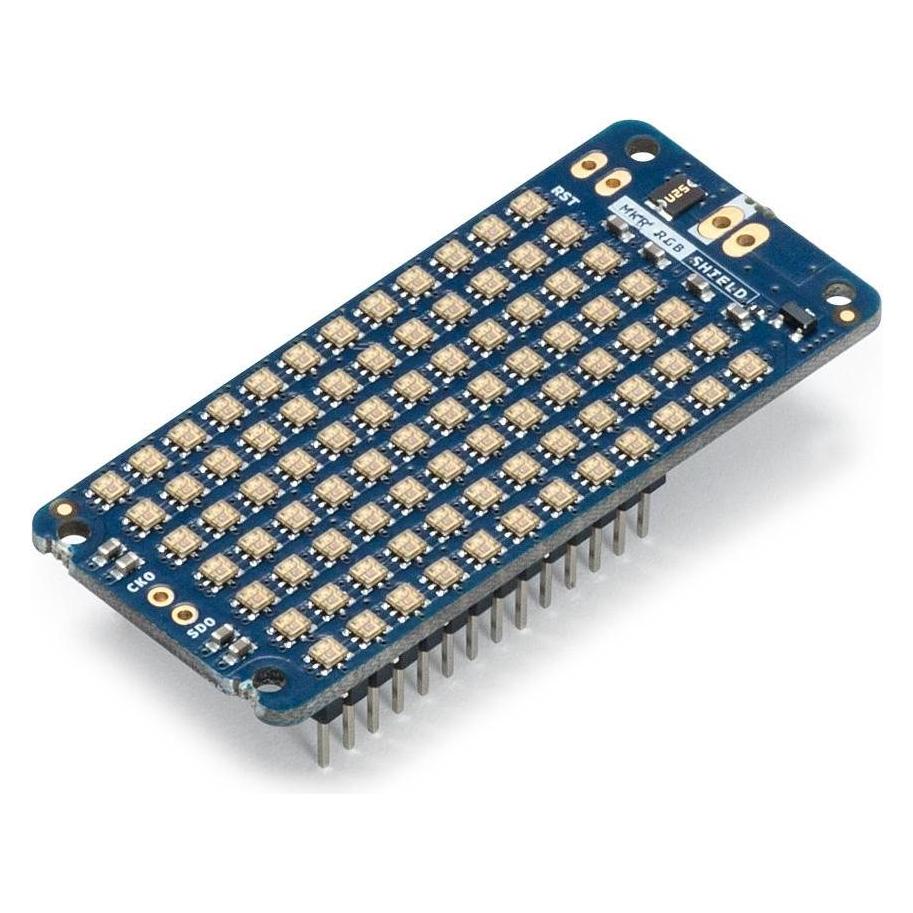
ARD MKR SHD RGB - Arduino Shield - RGB Matrix MKR, 84 LEDsErweitern Sie Ihr MKR-Board um eine eine LED-Matrix mit 84 dicht angeordneten RGB-LEDs. Keine Adapter und kein Löten notwendig, Sie können direkt loslegen! Technische Daten 84x APA102 RGB LEDs Eingangsspannung: 5 V Betriebsspannung: 3,3 V maximaler Strom: 2,5 A Schnittstelle: SPI Maße: 61,5 x 27 mm Bibliotheken und Anleitungen und Beispiele hierzu finden Sie unter: https://www.arduino.cc/en/guide/MKRRGBShield56,60 €*Versand: 5,95 €Sichere Weiterleitung zum Anbieter
-
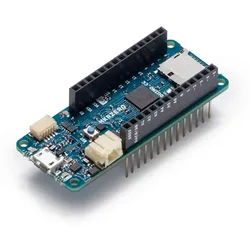
Arduino Shield MKR RGB, Entwicklungsboard Zubehör, BlauSchreiben Sie Nachrichten und fügen Sie Grafiken mit diesem Shield hinzu. Eine einsatzbereite Bibliothek mit Beispielen und Methoden steht zur Verfügung, um statischen und scrollbaren Text einfach zu erstellen. Sie können dieses Shield verwenden, um Werte von Ihrem Board anzuzeigen, und es ist über die Arduino IoT Cloud steuerbar. Es sind keine Lötarbeiten oder speziellen Adapter erforderlich; stecken Sie einfach das RGB-Matrix-Shield auf Ihr Lieblings-MKR-Board und schon kann es losgehen! Die montierten LEDs sind sehr dicht und hell, mit vollen RGB-Farben!.56,50 €*Versand: 0,00 €Sichere Weiterleitung zum Anbieter
-
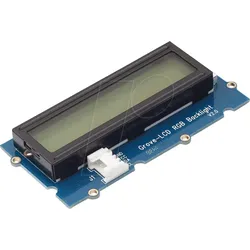
GRV LCD RGB - Arduino - Display LCD, 16x2, mit RGB-BacklightBeschreibung Keine Lust mehr auf einfarbige Hintergrundbeleuchtung? Mit diesem Grove lässt sich mit Hilfe der unkomplizierten Grove-Schnittstelle jede beliebige Farbe einstellen. Die Kommunikation mit dem Mikrocontroller erfolgt per I2C. Auf diese Weise verringert sich die Zahl der für den Datenaustausch und die Hintergrundbeleuchtung benötigten Pins von ca. 10 auf 2 - wodurch natürlich mehr Ein- und Ausgänge für andere Zwecke übrig bleiben. Last not least unterstützt der Grove - LCD RGB Backlight benutzerdefinierte Zeichen. Herzen oder seltene Buchstaben oder Akzente? Mit diesem Feature lassen sie sich selbst gestalten! Bei diesem Produkt handelt es sich um eine Alternative für den Grove - Serial LCD. Wird lediglich ein ganz einfaches 16x2-LCD-Modul benötigt, gibt es dafür auch Versionen mit Grün, Gelb und Blau. Technische Daten • Eingangsspannung: 5V • CGROM: 10.880 Bit • CGRAM: 64 x 8 Bit • farbige RGB-Hintergrundbeleuchtung • englische und japanische Fonts integriert • I2C-Kommunikation, kommt mit 2 IOs aus • automatischer Power-On-Reset Für die Verwender von Grove (vor allem Anfänger) gibt es Anleitungen im pdf-Format. Bevor man das Produkt verwendet, sollte man unbedingt die Kapitel "Preface", "Getting Started" und "Introduction to Grove" lesen!18,40 €*Versand: 5,95 €Sichere Weiterleitung zum Anbieter

-
Wie kann man dieses Display an einen Arduino anschließen?
Um das Display an einen Arduino anzuschließen, benötigst du ein passendes Verbindungskabel oder Steckbrett. Das Display hat normalerweise mehrere Pins, die mit den entsprechenden Pins des Arduino verbunden werden müssen. Du musst auch sicherstellen, dass du die richtigen Bibliotheken installiert hast, um das Display mit dem Arduino programmieren zu können. **
-
Gibt es eine RGB-Farbwechsel-App für das Display?
Ja, es gibt verschiedene Apps für Android und iOS, die es ermöglichen, den Farbwechsel des Display-Hintergrunds anzupassen. Diese Apps bieten oft eine Vielzahl von Farboptionen und Effekten, um das Display individuell anzupassen. Es ist ratsam, im App Store oder im Google Play Store nach "RGB-Farbwechsel-App" zu suchen, um eine passende App zu finden. **
-
Wie kann man ein OLED-Display mit einem Arduino verbinden?
Um ein OLED-Display mit einem Arduino zu verbinden, benötigt man zunächst ein OLED-Display-Modul, das über I2C oder SPI kommunizieren kann. Man verbindet dann die entsprechenden Pins des OLED-Moduls mit den entsprechenden Pins des Arduino und verwendet eine passende Bibliothek, um das Display anzusteuern. Durch das Senden von Befehlen und Daten an das Display kann man dann Texte, Grafiken oder andere Informationen anzeigen. **
-
Wie verbinde ich ein Arduino-Schieberegister mit einem LCD-Display?
Um ein Arduino-Schieberegister mit einem LCD-Display zu verbinden, musst du die Datenleitungen des Schieberegisters (Serial Data, Clock und Latch) mit den entsprechenden Pins des Arduino verbinden. Die Ausgabe des Schieberegisters wird dann an die Datenpins des LCD-Displays angeschlossen. Zusätzlich musst du die Steuerleitungen des LCD-Displays (Enable, Register Select und ggf. Read/Write) mit den passenden Pins des Arduino verbinden. **

Was zeigt das OLED-Display am Arduino nur komisch an?
Es ist schwer, eine genaue Antwort auf diese Frage zu geben, da es verschiedene Gründe geben kann, warum ein OLED-Display am Arduino seltsam angezeigt wird. Es könnte an einer fehlerhaften Verkabelung, einem falschen Code oder einer Inkompatibilität zwischen dem Display und dem Arduino liegen. Es ist wichtig, die genaue Natur des seltsamen Verhaltens zu analysieren, um die genaue Ursache zu ermitteln und eine Lösung zu finden. **
Wie kann ich einen Arduino-Personenzähler mit einem LCD-Display erstellen?
Um einen Arduino-Personenzähler mit einem LCD-Display zu erstellen, benötigst du einen Arduino, ein LCD-Display, einen Infrarot-Sensor und ein paar Jumper-Kabel. Verbinde den Infrarot-Sensor mit dem Arduino und programmiere den Arduino so, dass er den Sensor ausliest und die Anzahl der erkannten Personen auf dem LCD-Display anzeigt. Du kannst auch eine Schaltung mit einem Taster verwenden, um den Zähler zurückzusetzen oder andere Funktionen hinzuzufügen. **
Top-Angebote
Produkte zum Begriff Arduino-MKR-RGB-Display:
-
Arduino MKR RGB Display Passend für (Entwicklungskits): ArduinoSchreiben Sie Nachrichten und fügen Sie Grafiken mit diesem Shield hinzu. Eine gebrauchsfertige Bibliothek mit Beispielen und Methoden steht zur Verfügung, um statischen und scrollbaren Text einfach zu schreiben. Sie können dieses Shield verwenden, um Werte von Ihrem Board anzuzeigen und sind über die Arduino IoT Cloud steuerbar. Sie benötigen weder Lötmittel noch spezielle Adapter, sondern schließen einfach das RGB-Matrix-Shield auf Ihr bevorzugtes MKR-Board an und schon sind Sie startklar! Die montierten LED's sind sehr dicht und hell, mit vollen RGB-Farben! Verpassen Sie nicht unseren Erste-Hilfe-Leitfaden, der alles erklärt, was Sie für die Verwendung des Schildes benötigen!61,63 €*Versand: 5,95 €Sichere Weiterleitung zum Anbieter
-
Brühlmann, Thomas: ArduinoArduino , Praxiseinstieg. Behandelt Arduino UNO R4 und R3 , Spurstangen & -köpfe > Sportfederung , Auflage: 2024, Erscheinungsjahr: 20231130, Produktform: Kartoniert, Titel der Reihe: mitp Professional##, Autoren: Brühlmann, Thomas, Edition: REV, Auflage: 23005, Auflage/Ausgabe: 2024, Seitenzahl/Blattzahl: 620, Keyword: Elektronik; arduino; arduino motoren; arduino projekte; arduino uno; attiny; boards; buch; display; hardware; internet of things; iot; led; maker; mikrocontroller; mitp; relais, Fachschema: Computer / PC-Hardware~Embedded System~Mikrocontroller~Programmiersprachen~Computerspiel, Fachkategorie: Computerhardware~Programmier- und Skriptsprachen, allgemein, Warengruppe: HC/Programmiersprachen, Fachkategorie: Computerspiele-Design, Thema: Verstehen, Text Sprache: ger, UNSPSC: 49019900, Warenverzeichnis für die Außenhandelsstatistik: 49019900, Verlag: MITP Verlags GmbH, Verlag: MITP Verlags GmbH, Verlag: mitp Verlags GmbH & Co.KG, Produktverfügbarkeit: 02, Länge: 240, Breite: 170, Höhe: 40, Gewicht: 1036, Produktform: Klappenbroschur, Genre: Mathematik/Naturwissenschaften/Technik/Medizin, Genre: Mathematik/Naturwissenschaften/Technik/Medizin, Vorgänger: 2691654, Vorgänger EAN: 9783747500545 9783958450707 9783826691164 9783826656057, eBook EAN: 9783747506622 9783747506639, Herkunftsland: DEUTSCHLAND (DE), Katalog: deutschsprachige Titel, Katalog: Gesamtkatalog, Katalog: Kennzeichnung von Titeln mit einer Relevanz > 30, Katalog: Lagerartikel, Book on Demand, ausgew. Medienartikel, Relevanz: 0090, Tendenz: +1, Unterkatalog: AK, Unterkatalog: Bücher, Unterkatalog: Hardcover, Unterkatalog: Lagerartikel, WolkenId: 38676434,99 €*Versand: 0,00 €Sichere Weiterleitung zum Anbieter
-
ARD MKR SHD RGB - Arduino Shield - RGB Matrix MKR, 84 LEDsErweitern Sie Ihr MKR-Board um eine eine LED-Matrix mit 84 dicht angeordneten RGB-LEDs. Keine Adapter und kein Löten notwendig, Sie können direkt loslegen! Technische Daten 84x APA102 RGB LEDs Eingangsspannung: 5 V Betriebsspannung: 3,3 V maximaler Strom: 2,5 A Schnittstelle: SPI Maße: 61,5 x 27 mm Bibliotheken und Anleitungen und Beispiele hierzu finden Sie unter: https://www.arduino.cc/en/guide/MKRRGBShield56,60 €*Versand: 5,95 €Sichere Weiterleitung zum Anbieter
-
Ist das Arduino I2C Display kaputt?
Es ist schwer zu sagen, ob das Arduino I2C Display kaputt ist, ohne weitere Informationen. Es könnte verschiedene Gründe geben, warum das Display nicht funktioniert, wie zum Beispiel falsche Verkabelung, fehlerhafte Code-Implementierung oder ein tatsächlicher Defekt des Displays. Es ist ratsam, die Verkabelung zu überprüfen, den Code zu überprüfen und gegebenenfalls ein anderes Display auszuprobieren, um den Fehler einzugrenzen. **
-
Was ist ein Arduino 7-Segment-Display?
Ein Arduino 7-Segment-Display ist ein elektronisches Bauteil, das aus sieben einzelnen LED-Segmenten besteht, die so angeordnet sind, dass sie Zahlen und einige Buchstaben darstellen können. Es wird oft mit einem Arduino-Mikrocontroller verwendet, um numerische Informationen anzuzeigen, wie z.B. Uhrzeit, Temperatur oder Messwerte. Das Display wird über digitale Pins des Arduino angesteuert. **
-
Wie kann man dieses Display an einen Arduino anschließen?
Um das Display an einen Arduino anzuschließen, benötigst du ein passendes Verbindungskabel oder Steckbrett. Das Display hat normalerweise mehrere Pins, die mit den entsprechenden Pins des Arduino verbunden werden müssen. Du musst auch sicherstellen, dass du die richtigen Bibliotheken installiert hast, um das Display mit dem Arduino programmieren zu können. **
-
Gibt es eine RGB-Farbwechsel-App für das Display?
Ja, es gibt verschiedene Apps für Android und iOS, die es ermöglichen, den Farbwechsel des Display-Hintergrunds anzupassen. Diese Apps bieten oft eine Vielzahl von Farboptionen und Effekten, um das Display individuell anzupassen. Es ist ratsam, im App Store oder im Google Play Store nach "RGB-Farbwechsel-App" zu suchen, um eine passende App zu finden. **
Ähnliche Suchbegriffe für Arduino-MKR-RGB-Display
-
Arduino Shield MKR RGB, Entwicklungsboard Zubehör, BlauSchreiben Sie Nachrichten und fügen Sie Grafiken mit diesem Shield hinzu. Eine einsatzbereite Bibliothek mit Beispielen und Methoden steht zur Verfügung, um statischen und scrollbaren Text einfach zu erstellen. Sie können dieses Shield verwenden, um Werte von Ihrem Board anzuzeigen, und es ist über die Arduino IoT Cloud steuerbar. Es sind keine Lötarbeiten oder speziellen Adapter erforderlich; stecken Sie einfach das RGB-Matrix-Shield auf Ihr Lieblings-MKR-Board und schon kann es losgehen! Die montierten LEDs sind sehr dicht und hell, mit vollen RGB-Farben!.56,50 €*Versand: 0,00 €Sichere Weiterleitung zum Anbieter
-
GRV LCD RGB - Arduino - Display LCD, 16x2, mit RGB-BacklightBeschreibung Keine Lust mehr auf einfarbige Hintergrundbeleuchtung? Mit diesem Grove lässt sich mit Hilfe der unkomplizierten Grove-Schnittstelle jede beliebige Farbe einstellen. Die Kommunikation mit dem Mikrocontroller erfolgt per I2C. Auf diese Weise verringert sich die Zahl der für den Datenaustausch und die Hintergrundbeleuchtung benötigten Pins von ca. 10 auf 2 - wodurch natürlich mehr Ein- und Ausgänge für andere Zwecke übrig bleiben. Last not least unterstützt der Grove - LCD RGB Backlight benutzerdefinierte Zeichen. Herzen oder seltene Buchstaben oder Akzente? Mit diesem Feature lassen sie sich selbst gestalten! Bei diesem Produkt handelt es sich um eine Alternative für den Grove - Serial LCD. Wird lediglich ein ganz einfaches 16x2-LCD-Modul benötigt, gibt es dafür auch Versionen mit Grün, Gelb und Blau. Technische Daten • Eingangsspannung: 5V • CGROM: 10.880 Bit • CGRAM: 64 x 8 Bit • farbige RGB-Hintergrundbeleuchtung • englische und japanische Fonts integriert • I2C-Kommunikation, kommt mit 2 IOs aus • automatischer Power-On-Reset Für die Verwender von Grove (vor allem Anfänger) gibt es Anleitungen im pdf-Format. Bevor man das Produkt verwendet, sollte man unbedingt die Kapitel "Preface", "Getting Started" und "Introduction to Grove" lesen!18,40 €*Versand: 5,95 €Sichere Weiterleitung zum Anbieter
-
ARD SHD GIGA LCD - Arduino Shield - Display LCD-Touch, 4", MKR GIGADas GIGA Display Shield nutzt den neuen Stiftleistenanschluss in der Mitte des GIGA R1 WiFi, um eine nahtlose Touchscreen-Lösung für den Einsatz von grafischen Oberflächen in Ihren Projekten zu ermöglichen. Erweitert mit Funktionen wie einem digitalen Mikrofon, einer 6-Achsen-IMU und einem Arducam-Anschluss, bleiben die anderen 54 verfügbaren Pins voll nutzbar und vereinfachen die Konstruktion von Handheld-Geräten oder Dashboards für die Projektsteuerung Features • 3,97" / 800 x 480 / RGB Touchscreen • Arducam® 20-Pin Kamera Konnektor • digitales Mikrofon (MP34DT06JTR) • 6-Achen IMU (Bosch BMI270) • RGB LED Touchscreen Erleben Sie einen hochauflösenden 480 x 800 RGB-Touchscreen mit einer vollständig dokumentierten API, die es Ihnen ermöglicht, das volle Potenzial dieses Shields auszuschöpfen. IMU & PDM Die inertiale Messeinheit, sowie ein digitales Mikrofon ermöglichen Makern endlose Möglichkeiten zur Interaktion mit dem Display. Arducam® Konnektor Profitieren Sie von einem 20-poligen Arducam®-Anschluss, perfekt für die Positionierung des "Selfie-Modus". Top-Facing Anschluss zur Nutzung zusätzlicher Shields Ermöglicht es Makern ihre Projekte zu erweitern, ohne den bequemen Zugang zu den Pins auf der Oberseite einzuschränken. Weitere Infos https://docs.arduino.cc/ Hinweis : Display ist designt für den GIGA R1 WiFi58,00 €*Versand: 5,95 €Sichere Weiterleitung zum Anbieter
-
Wie kann man ein OLED-Display mit einem Arduino verbinden?
Um ein OLED-Display mit einem Arduino zu verbinden, benötigt man zunächst ein OLED-Display-Modul, das über I2C oder SPI kommunizieren kann. Man verbindet dann die entsprechenden Pins des OLED-Moduls mit den entsprechenden Pins des Arduino und verwendet eine passende Bibliothek, um das Display anzusteuern. Durch das Senden von Befehlen und Daten an das Display kann man dann Texte, Grafiken oder andere Informationen anzeigen. **
-
Wie verbinde ich ein Arduino-Schieberegister mit einem LCD-Display?
Um ein Arduino-Schieberegister mit einem LCD-Display zu verbinden, musst du die Datenleitungen des Schieberegisters (Serial Data, Clock und Latch) mit den entsprechenden Pins des Arduino verbinden. Die Ausgabe des Schieberegisters wird dann an die Datenpins des LCD-Displays angeschlossen. Zusätzlich musst du die Steuerleitungen des LCD-Displays (Enable, Register Select und ggf. Read/Write) mit den passenden Pins des Arduino verbinden. **
-
Was zeigt das OLED-Display am Arduino nur komisch an?
Es ist schwer, eine genaue Antwort auf diese Frage zu geben, da es verschiedene Gründe geben kann, warum ein OLED-Display am Arduino seltsam angezeigt wird. Es könnte an einer fehlerhaften Verkabelung, einem falschen Code oder einer Inkompatibilität zwischen dem Display und dem Arduino liegen. Es ist wichtig, die genaue Natur des seltsamen Verhaltens zu analysieren, um die genaue Ursache zu ermitteln und eine Lösung zu finden. **
-
Wie kann ich einen Arduino-Personenzähler mit einem LCD-Display erstellen?
Um einen Arduino-Personenzähler mit einem LCD-Display zu erstellen, benötigst du einen Arduino, ein LCD-Display, einen Infrarot-Sensor und ein paar Jumper-Kabel. Verbinde den Infrarot-Sensor mit dem Arduino und programmiere den Arduino so, dass er den Sensor ausliest und die Anzahl der erkannten Personen auf dem LCD-Display anzeigt. Du kannst auch eine Schaltung mit einem Taster verwenden, um den Zähler zurückzusetzen oder andere Funktionen hinzuzufügen. **
* Alle Preise verstehen sich inklusive der gesetzlichen Mehrwertsteuer und ggf. zuzüglich Versandkosten. Die Angebotsinformationen basieren auf den Angaben des jeweiligen Shops und werden über automatisierte Prozesse aktualisiert. Eine Aktualisierung in Echtzeit findet nicht statt, so dass es im Einzelfall zu Abweichungen kommen kann. ** Hinweis: Teile dieses Inhalts wurden von KI erstellt.