Domain monitor-beschriftungen.de kaufen?
Wir ziehen mit dem Projekt
monitor-beschriftungen.de um.
Sind Sie am Kauf der Domain
monitor-beschriftungen.de interessiert?
domain@kv-gmbh.de · 0541-91531010
Domain monitor-beschriftungen.de kaufen?
Sollte man zuerst den Computer ohne GPU, GPU oder Monitor kaufen?
Es hängt von den individuellen Bedürfnissen und Prioritäten ab. Wenn man einen Computer benötigt, der keine grafikintensiven Aufgaben ausführt, kann man zuerst den Computer ohne GPU kaufen. Wenn man jedoch Spiele oder andere grafikintensive Anwendungen nutzen möchte, ist es ratsam, zuerst die GPU zu kaufen. Der Monitor kann später gekauft werden, da es wichtig ist, dass er mit der GPU kompatibel ist. **
Benötigt ein 165Hz-Monitor eine spezifische GPU?
Ein 165Hz-Monitor erfordert keine spezifische GPU. Jede moderne Grafikkarte kann mit einem solchen Monitor verwendet werden. Allerdings ist es wichtig sicherzustellen, dass die Grafikkarte über genügend Leistung verfügt, um Spiele oder andere Anwendungen mit einer Bildwiederholfrequenz von 165Hz zu unterstützen. **

Ähnliche Suchbegriffe für Gpu
Top-Angebote
Produkte zum Begriff Gpu:
-
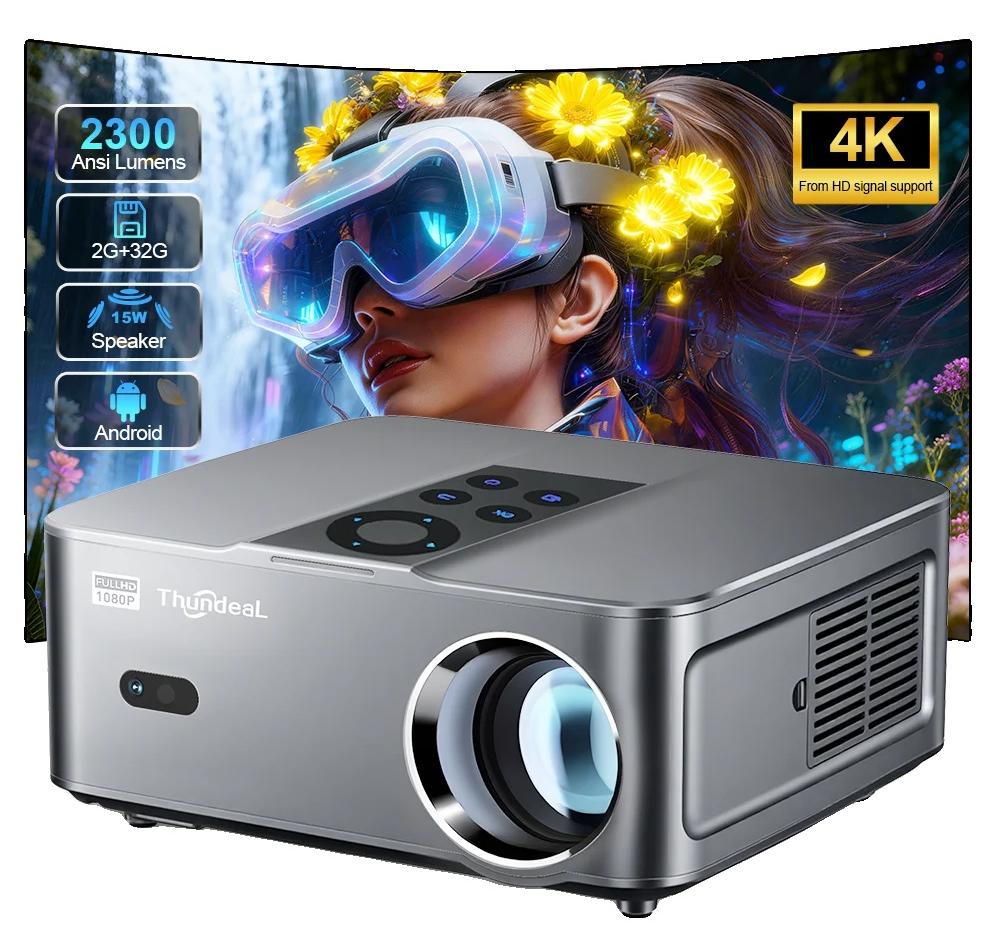
Projektor, hohe Helligkeit, Full HD Auflösung, Android-Versionatemberaubende visuals: genießen sie atemberaubende klarheit mit einer nativen auflösung von 1920 x 1080, perfekt für hochauflösende seherlebnisse.brillante helligkeit: erleben sie lebendige bilder in jeder umgebung mit einer beeindruckenden helligkeit von 23000 lumen, die sicherstellt, dass ihre inhalte hervorgehoben werden.mühelose bildanpassung: profitieren sie von automatischer trapezkorrektur, die die bildausrichtung vereinfacht und ihnen ermöglicht, schnell und einfach einzurichten.vielseitige konnektivität: verbinden sie sich mühelos mit einer vielzahl von geräten über wifi (4g/5g) und bluetooth, wodurch das streamen ihrer lieblinginhalte zum kinderspiel wird.portables design: nehmen sie ihre unterhaltung überallhin mit diesem kompakten mini-projektor, ideal für gemütliche filmnächte zu hause und aufregende veranstaltungen im freien. Spezifikation: material: leichtoptische auflösung: 1920 x 1080 dpihelligkeit: 23000 lumenansilumen: 2300 ansilumenkontrastverhältnis: 20000:1kompat457,99 €*Versand: 3,99 €Sichere Weiterleitung zum Anbieter
-
Projektor, Full HD Auflösung, hohe Helligkeit, Android-Versionhohe helligkeit: genießen sie lebendige und klare bilder mit einer helligkeit von 30000 lumen für eine kristallklare ansicht in jeder umgebung.full hd auflösung: erleben sie atemberaubende visuelle darstellungen mit einer echten nativen auflösung von 1920 x 1080p, die sicherstellt, dass jedes detail scharf und lebensecht ist.vielseitige konnektivität: schließen sie problemlos verschiedene geräte an mit mehreren eingangsoptionen, einschließlich hdmi und usb, für nahtloses streaming und präsentationen.erweiterte trapezkorrektur: erreichen sie eine perfekte bildausrichtung mit automatischer elektronischer trapezkorrektur für eine mühelose einrichtung.benutzerfreundlich: der projektor ist für eine unkomplizierte bedienung konzipiert und damit ideal für home entertainment, präsentationen und spiele ohne technische komplikationen. Spezifikation: material: ledlichtabmessungen: projektierte dimension 50200 zollkompatibilität: unterstützt hd arc, airplay, miracast, wifidisplayleistung: native a474,99 €*Versand: 3,99 €Sichere Weiterleitung zum Anbieter

-
Funktioniert der Monitor nicht mit der GPU?
Es gibt verschiedene Gründe, warum der Monitor möglicherweise nicht mit der GPU funktioniert. Es könnte ein Problem mit dem Anschlusskabel oder dem Anschluss selbst geben. Es könnte auch ein Treiberproblem oder eine Inkompatibilität zwischen der GPU und dem Monitor vorliegen. Es ist ratsam, diese möglichen Ursachen zu überprüfen und gegebenenfalls entsprechende Maßnahmen zu ergreifen, um das Problem zu beheben. **
-
Warum gibt es kein Bild auf dem Monitor, obwohl die GPU und das Mainboard funktionieren?
Es gibt mehrere mögliche Gründe dafür, dass kein Bild auf dem Monitor angezeigt wird, obwohl die GPU und das Mainboard funktionieren. Es könnte sein, dass das Kabel zwischen dem Monitor und der GPU nicht richtig angeschlossen ist oder dass das Kabel selbst defekt ist. Es könnte auch sein, dass der Monitor nicht richtig eingeschaltet ist oder dass seine Einstellungen falsch konfiguriert sind. Ein weiterer möglicher Grund könnte ein Problem mit dem Betriebssystem oder den Treibern sein. Es ist ratsam, diese verschiedenen Möglichkeiten zu überprüfen, um das Problem zu identifizieren und zu beheben. **
-
Wie verbinde ich einen Monitor mit einer GPU?
Um einen Monitor mit einer GPU zu verbinden, benötigst du ein passendes Kabel, das sowohl an den Monitor als auch an die GPU angeschlossen werden kann. Je nach den Anschlüssen der GPU und des Monitors kann dies ein HDMI-, DisplayPort- oder DVI-Kabel sein. Stecke das Kabel einfach in den entsprechenden Anschluss der GPU und des Monitors und stelle sicher, dass der Monitor auf den richtigen Eingang eingestellt ist. **
-
Warum verbindet die GPU nicht mit dem Monitor?
Es gibt mehrere mögliche Gründe, warum die GPU keine Verbindung zum Monitor herstellt. Es könnte ein Problem mit dem Kabel geben, das den Monitor mit der GPU verbindet, oder es könnte ein Problem mit dem Anschluss an der GPU selbst geben. Es ist auch möglich, dass die Treiber der GPU nicht ordnungsgemäß installiert oder veraltet sind. Es ist ratsam, diese möglichen Ursachen zu überprüfen und gegebenenfalls zu beheben, um die Verbindung zwischen der GPU und dem Monitor wiederherzustellen. **

Ist das Bild meiner GPU zu heiß?
Es ist schwierig, diese Frage ohne weitere Informationen zu beantworten. Die Temperatur einer GPU hängt von verschiedenen Faktoren ab, wie z.B. dem Modell der GPU, der Auslastung und der Umgebungstemperatur. Es wäre hilfreich, die genaue Temperatur zu kennen, um beurteilen zu können, ob sie zu hoch ist. In der Regel gilt jedoch, dass Temperaturen über 90°C bedenklich sind und Maßnahmen ergriffen werden sollten, um die Temperatur zu senken. **
Welches Tool eignet sich zur Anzeige des GPU-Wattverbrauchs?
Ein gängiges Tool zur Anzeige des GPU-Wattverbrauchs ist MSI Afterburner. Es ermöglicht die Überwachung und Anpassung der GPU-Einstellungen, einschließlich des Wattverbrauchs. Alternativ kann auch GPU-Z verwendet werden, das detaillierte Informationen zur GPU-Leistung und zum Energieverbrauch liefert. **
Top-Angebote
Produkte zum Begriff Gpu:
-
AuflösungAuflösung , Kirche reformieren, unterbrechen, aufhören? , Tönungsfolien > Karosserie & Exterieur Styling , Erscheinungsjahr: 20241111, Redaktion: Dessoy, Valentin~Hahmann, Ursula, Seitenzahl/Blattzahl: 340, Themenüberschrift: RELIGION / Christian Life / Spiritual Growth, Keyword: Auflösung; Frohe Botschaft; Gesellschaft; Glaube; Hoffnung; Kirche; Krise; Reformen; Spiritualität; Strategiekongress; Zukunft, Fachschema: Christentum / Glaube, Bekenntnis~Theologie~Besinnung / Geschenkband (christlich)~Christentum / Geschenkband~Gebet / Geschenkband~Geschenkband / Christliche Meditation, Christliche Besinnung, Fachkategorie: Theologie~Persönliche religiöse Zeugnisse und inspirierende Populärwerke~Religion, allgemein, Interesse Alter: Bezug zu Christen und christlichen Gruppen, Warengruppe: TB/Religion/Theologie/Allgemeines/Lexika, UNSPSC: 49019900, Warenverzeichnis für die Außenhandelsstatistik: 49019900, Länge: 240, Breite: 160, Höhe: 29, Gewicht: 630, Produktform: Kartoniert, Genre: Geisteswissenschaften/Kunst/Musik,36,00 €*Versand: 0,00 €Sichere Weiterleitung zum Anbieter
-
Sollte man zuerst den Computer ohne GPU, GPU oder Monitor kaufen?
Es hängt von den individuellen Bedürfnissen und Prioritäten ab. Wenn man einen Computer benötigt, der keine grafikintensiven Aufgaben ausführt, kann man zuerst den Computer ohne GPU kaufen. Wenn man jedoch Spiele oder andere grafikintensive Anwendungen nutzen möchte, ist es ratsam, zuerst die GPU zu kaufen. Der Monitor kann später gekauft werden, da es wichtig ist, dass er mit der GPU kompatibel ist. **
-
Benötigt ein 165Hz-Monitor eine spezifische GPU?
Ein 165Hz-Monitor erfordert keine spezifische GPU. Jede moderne Grafikkarte kann mit einem solchen Monitor verwendet werden. Allerdings ist es wichtig sicherzustellen, dass die Grafikkarte über genügend Leistung verfügt, um Spiele oder andere Anwendungen mit einer Bildwiederholfrequenz von 165Hz zu unterstützen. **
-
Funktioniert der Monitor nicht mit der GPU?
Es gibt verschiedene Gründe, warum der Monitor möglicherweise nicht mit der GPU funktioniert. Es könnte ein Problem mit dem Anschlusskabel oder dem Anschluss selbst geben. Es könnte auch ein Treiberproblem oder eine Inkompatibilität zwischen der GPU und dem Monitor vorliegen. Es ist ratsam, diese möglichen Ursachen zu überprüfen und gegebenenfalls entsprechende Maßnahmen zu ergreifen, um das Problem zu beheben. **
-
Warum gibt es kein Bild auf dem Monitor, obwohl die GPU und das Mainboard funktionieren?
Es gibt mehrere mögliche Gründe dafür, dass kein Bild auf dem Monitor angezeigt wird, obwohl die GPU und das Mainboard funktionieren. Es könnte sein, dass das Kabel zwischen dem Monitor und der GPU nicht richtig angeschlossen ist oder dass das Kabel selbst defekt ist. Es könnte auch sein, dass der Monitor nicht richtig eingeschaltet ist oder dass seine Einstellungen falsch konfiguriert sind. Ein weiterer möglicher Grund könnte ein Problem mit dem Betriebssystem oder den Treibern sein. Es ist ratsam, diese verschiedenen Möglichkeiten zu überprüfen, um das Problem zu identifizieren und zu beheben. **
Ähnliche Suchbegriffe für Gpu
-
Projektor, hohe Helligkeit, Full HD Auflösung, Android-Versionatemberaubende visuals: genießen sie atemberaubende klarheit mit einer nativen auflösung von 1920 x 1080, perfekt für hochauflösende seherlebnisse.brillante helligkeit: erleben sie lebendige bilder in jeder umgebung mit einer beeindruckenden helligkeit von 23000 lumen, die sicherstellt, dass ihre inhalte hervorgehoben werden.mühelose bildanpassung: profitieren sie von automatischer trapezkorrektur, die die bildausrichtung vereinfacht und ihnen ermöglicht, schnell und einfach einzurichten.vielseitige konnektivität: verbinden sie sich mühelos mit einer vielzahl von geräten über wifi (4g/5g) und bluetooth, wodurch das streamen ihrer lieblinginhalte zum kinderspiel wird.portables design: nehmen sie ihre unterhaltung überallhin mit diesem kompakten mini-projektor, ideal für gemütliche filmnächte zu hause und aufregende veranstaltungen im freien. Spezifikation: material: leichtoptische auflösung: 1920 x 1080 dpihelligkeit: 23000 lumenansilumen: 2300 ansilumenkontrastverhältnis: 20000:1kompat457,99 €*Versand: 3,99 €Sichere Weiterleitung zum Anbieter
-
Projektor, Full HD Auflösung, hohe Helligkeit, Android-Versionhohe helligkeit: genießen sie lebendige und klare bilder mit einer helligkeit von 30000 lumen für eine kristallklare ansicht in jeder umgebung.full hd auflösung: erleben sie atemberaubende visuelle darstellungen mit einer echten nativen auflösung von 1920 x 1080p, die sicherstellt, dass jedes detail scharf und lebensecht ist.vielseitige konnektivität: schließen sie problemlos verschiedene geräte an mit mehreren eingangsoptionen, einschließlich hdmi und usb, für nahtloses streaming und präsentationen.erweiterte trapezkorrektur: erreichen sie eine perfekte bildausrichtung mit automatischer elektronischer trapezkorrektur für eine mühelose einrichtung.benutzerfreundlich: der projektor ist für eine unkomplizierte bedienung konzipiert und damit ideal für home entertainment, präsentationen und spiele ohne technische komplikationen. Spezifikation: material: ledlichtabmessungen: projektierte dimension 50200 zollkompatibilität: unterstützt hd arc, airplay, miracast, wifidisplayleistung: native a474,99 €*Versand: 3,99 €Sichere Weiterleitung zum Anbieter
-
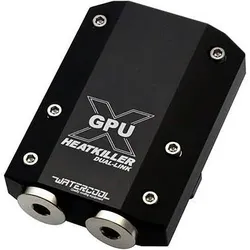
Watercool GPU-X Dual-Link, GPU Wasserkühler ZubehörDer GPU-X Dual-Link ermöglicht eine optimale Verbindung von zwei Karten im SLI- oder Crossfire-Setup. Er ist strömungstechnisch optimiert und verleiht dem Grafikkartenverbund zusätzliche Stabilität. Mit wenigen Handgriffen kann der Link von parallelem auf seriellen Betrieb umgestellt werden. Der dafür notwendige Seriellverschluss ist optional erhältlich. Alle gängigen Konfigurationen für zwei Grafikarten-Setups werden durch den GPU-X Dual-Link abgedeckt. Zusätzlich verfügt der Link über vier G1/4 Zoll Gewinde, sodass er flexibel in den Wasserkreislauf eingebunden werden kann. Die nicht benötigten Gewinde werden mit den mitgelieferten Verschluss-schrauben verschlossen. Die Montage ist sehr einfach gehalten. Der GPU-X Multi-Link ersetzt die Anschlussblöcke der Grafikkartenkühler. Es werden keine zusätzlichen Adapter benötigt. Das Produkt ist kompatibel zu allen Kühlern der HEATKILLER® GPU-X3 und HEATKILLER® IV VGA Serie. Technische Daten: Material: POM (schwarz) Abmasse: (L x B x H) 80 x 60 x 20 mm Gewicht: 130 g Anschluss: 4x G 1/4 Zoll (DIN ISO 228-1) Druckgetestet: 5 bar Kompatibel zu: HEATKILLER® GPU-X3-Serie, HEATKILLER® GPU-X3 Core, HEATKILLER® IV VGA. Lieferumfang: 1x GPU-X Dual-Link 1x Verschlussbrücke.58,90 €*Versand: 0,00 €Sichere Weiterleitung zum Anbieter
-
Wie verbinde ich einen Monitor mit einer GPU?
Um einen Monitor mit einer GPU zu verbinden, benötigst du ein passendes Kabel, das sowohl an den Monitor als auch an die GPU angeschlossen werden kann. Je nach den Anschlüssen der GPU und des Monitors kann dies ein HDMI-, DisplayPort- oder DVI-Kabel sein. Stecke das Kabel einfach in den entsprechenden Anschluss der GPU und des Monitors und stelle sicher, dass der Monitor auf den richtigen Eingang eingestellt ist. **
-
Warum verbindet die GPU nicht mit dem Monitor?
Es gibt mehrere mögliche Gründe, warum die GPU keine Verbindung zum Monitor herstellt. Es könnte ein Problem mit dem Kabel geben, das den Monitor mit der GPU verbindet, oder es könnte ein Problem mit dem Anschluss an der GPU selbst geben. Es ist auch möglich, dass die Treiber der GPU nicht ordnungsgemäß installiert oder veraltet sind. Es ist ratsam, diese möglichen Ursachen zu überprüfen und gegebenenfalls zu beheben, um die Verbindung zwischen der GPU und dem Monitor wiederherzustellen. **
-
Ist das Bild meiner GPU zu heiß?
Es ist schwierig, diese Frage ohne weitere Informationen zu beantworten. Die Temperatur einer GPU hängt von verschiedenen Faktoren ab, wie z.B. dem Modell der GPU, der Auslastung und der Umgebungstemperatur. Es wäre hilfreich, die genaue Temperatur zu kennen, um beurteilen zu können, ob sie zu hoch ist. In der Regel gilt jedoch, dass Temperaturen über 90°C bedenklich sind und Maßnahmen ergriffen werden sollten, um die Temperatur zu senken. **
-
Welches Tool eignet sich zur Anzeige des GPU-Wattverbrauchs?
Ein gängiges Tool zur Anzeige des GPU-Wattverbrauchs ist MSI Afterburner. Es ermöglicht die Überwachung und Anpassung der GPU-Einstellungen, einschließlich des Wattverbrauchs. Alternativ kann auch GPU-Z verwendet werden, das detaillierte Informationen zur GPU-Leistung und zum Energieverbrauch liefert. **
* Alle Preise verstehen sich inklusive der gesetzlichen Mehrwertsteuer und ggf. zuzüglich Versandkosten. Die Angebotsinformationen basieren auf den Angaben des jeweiligen Shops und werden über automatisierte Prozesse aktualisiert. Eine Aktualisierung in Echtzeit findet nicht statt, so dass es im Einzelfall zu Abweichungen kommen kann. ** Hinweis: Teile dieses Inhalts wurden von KI erstellt.