Domain monitor-beschriftungen.de kaufen?
Wir ziehen mit dem Projekt
monitor-beschriftungen.de um.
Sind Sie am Kauf der Domain
monitor-beschriftungen.de interessiert?
domain@kv-gmbh.de · 0541-91531010
Domain monitor-beschriftungen.de kaufen?
Wie löse ich die Steckklemmen eines Schneider Electric Lichtschalters?
Um die Steckklemmen eines Schneider Electric Lichtschalters zu lösen, müssen Sie zunächst die Stromversorgung ausschalten. Anschließend können Sie mit einem Schraubendreher die Klemmen öffnen, indem Sie den Schraubendreher in den Schlitz an der Seite der Klemme einführen und vorsichtig drehen. Dadurch wird der Draht freigegeben und kann entfernt werden. **
Welche Helligkeit Bildschirm?
Welche Helligkeit Bildschirm? Die Helligkeit eines Bildschirms wird in Nits gemessen und gibt an, wie hell das Display leuchten kann. Eine höhere Helligkeit ermöglicht eine bessere Lesbarkeit bei hellem Umgebungslicht, während eine niedrigere Helligkeit die Augen schonen kann, besonders bei Dunkelheit. Es ist wichtig, die Helligkeit des Bildschirms an die Umgebungsbedingungen anzupassen, um eine optimale Darstellung und Komfort zu gewährleisten. Viele Geräte bieten automatische Helligkeitseinstellungen, die je nach Umgebungshelligkeit angepasst werden können. Es ist ratsam, die Helligkeit des Bildschirms regelmäßig zu überprüfen und anzupassen, um eine angenehme Nutzungserfahrung zu gewährleisten. **

Ähnliche Suchbegriffe für Schneider-Electric-HMISTU655-Touchpanel-Bildschirm
Top-Angebote
Produkte zum Begriff Schneider-Electric-HMISTU655-Touchpanel-Bildschirm:
-
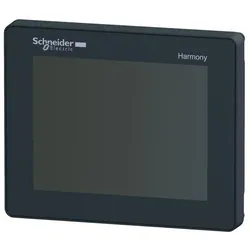
Schneider Electric HMISTU655W Touchpanel-Bildschirm 3, 5 Farbe ohne LogoTragbares Touchpanel. 3,5 Zoll bis 5,7 Zoll. Touchpanel, modular ohne Logo. Displaytyp 3,5- Farbe, Ethernet_RJ45 1, Schnittstellen 1 COM12 USB, Speicher 32 MB, Steckplatz SD Nein.619,77 €*Versand: 7,74 €Sichere Weiterleitung zum Anbieter
-
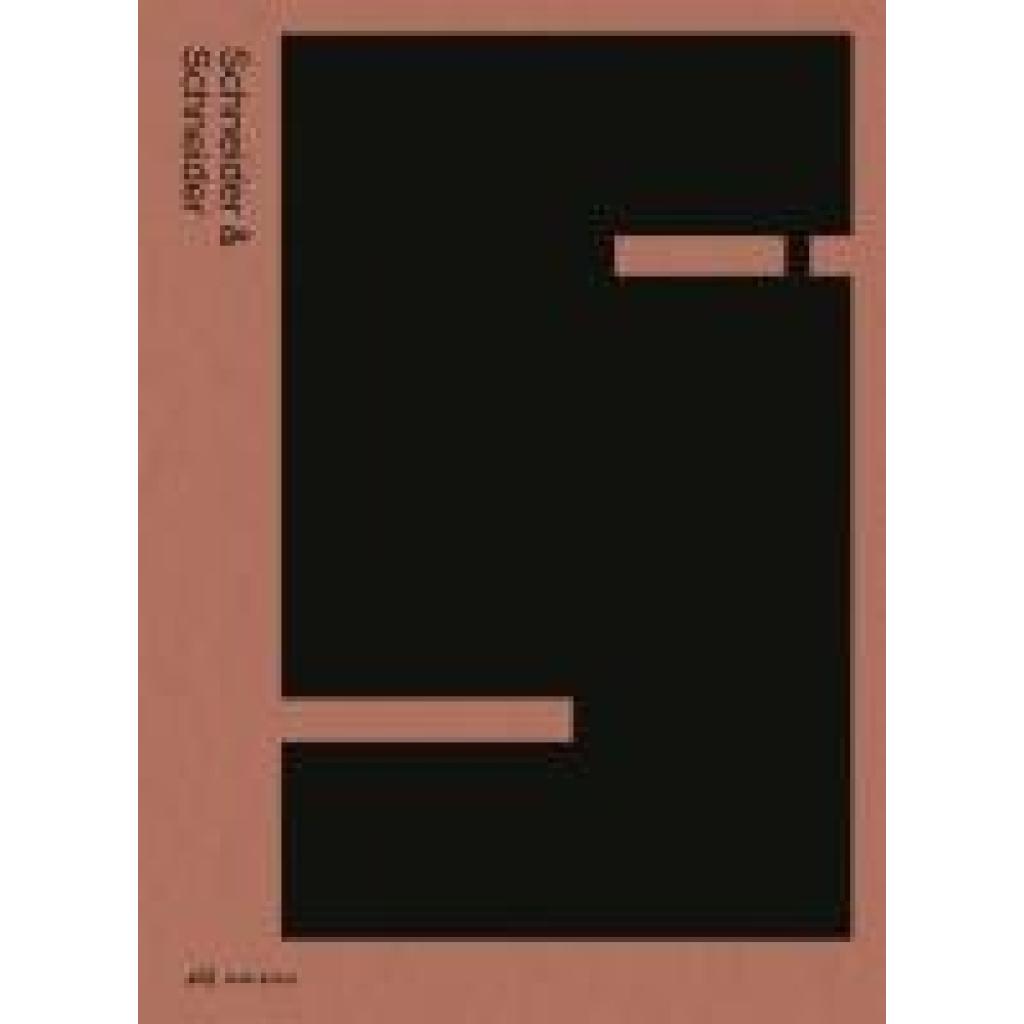
Schneider & SchneiderSchneider & Schneider , Architektur 1997-2024 , Tagfahrlichter > Lichter & Leuchten , Erscheinungsjahr: 20250320, Redaktion: Schneider & Schneider Architekten, Seitenzahl/Blattzahl: 368, Abbildungen: 230 farbige und 112 s/w-Abbildungen, Keyword: Architekt; Architektur; Architekturbüro; Beat Schneider; Bildband; Erich Zwahlen; Felix Fuchs; Fiona Wiesner; Jasmin Grego; Judit Solt; Kuno Schuhmacher; Lukas Zumsteg; Monografie; Philipp Tscholl; Schneider und Schneider Architekten; Schweizer Architektur; Stephanie Kühnle; Thomas Schneider; Tividar Puskas; Yasmin Afschar; Zeitgenössische Architektur; Zoé Rüttimann, Fachschema: Architekt - Baumeister~Architektur / Architekt~Bauberuf / Architekt, Warengruppe: HC/Architektur, UNSPSC: 49019900, Warenverzeichnis für die Außenhandelsstatistik: 49019900, Länge: 300, Breite: 220, Höhe: 35, Gewicht: 2092, Produktform: Gebunden, Genre: Geisteswissenschaften/Kunst/Musik,68,00 €*Versand: 0,00 €Sichere Weiterleitung zum Anbieter
-
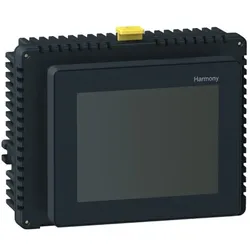
Schneider Electric HMISTU855W Touchpanel-Bildschirm 5, 7 Farbe ohne LogoTragbares Touchpanel. 3,5 Zoll bis 5,7 Zoll. Touchpanel, modular ohne Logo. Displaytyp 5,7- Farbe, Ethernet_RJ45 1, Schnittstellen 1 COM12 USB, Speicher 32 MB, Steckplatz SD Nein.903,65 €*Versand: 8,31 €Sichere Weiterleitung zum Anbieter
-
Schneider Electric HMIST6500FW Touchpanel-Bildschirm, Harmony ST6, 10, W Display, 2COM, 2Ethernet, USB Host+Device, 24 VDC, ohne Logo-OverlayDieses HMI-Basispanel ohne Logo gehört zur Produktreihe Harmony ST6 von Schneider Electric. Diese berührungsempfindliche HMI besteht aus einer Aluminium-Frontplatte mit einer mehrfarbigen Statusanzeige, die die verschiedenen Betriebsmodi anzeigt. Diese HMI-Schnittstelle ist 10,1 Zoll breit mit 16 Millionen Farben und einer Auflösung von 1024 x 600 Pixel (SVGA). Er wird von der EcoStruxure Operator Terminal Expert Software unterstützt, die eine intuitive Benutzerführung ermöglicht. Es verfügt über eine 800 MHz ARM Cortex-A8 CPU, 1 GB Gerätespeicher, 128 MB Nutzdatenspeicher und 512 KB Backup-Speicher. Dieses HMI ST6 No Logo Modell unterstützt 2x Ethernet Port, COM1 (RS-232C), COM2 (RS-485), 1x USB 2.0 Typ A und 1x USB 2.0 Micro-B Port. Seine Abmessungen sind 273mm (Breite) x 203mm (Höhe) x 47mm (Tiefe) und sein Gewicht beträgt 1,30kg. Er ist für Branchen wie Verpackung, Lebensmittel und Getränke, Textilien, HLK-Anlagen und Kompressoren sowie für Endverbraucher gedacht, die ihre Webgeräte warten wollen. Es entspricht Normen wie EN (61000-6-4, 61000-6-2, 61131-2), UL 61010-2-201, CSA C22.2 Nr. 61010-2-201 und Zertifizierungen wie CSA, CE, China RoHS, KC, REACH. Diese Produktreihe wurde entwickelt, um die Anforderungen einfacher Maschinenbediener an eine gute Visualisierung, Konnektivität, Cybersicherheit mit EcoStruxure Secure Connect Advisor und kostengünstige Geräte zu erfüllen. Die verschiedenen Schutzarten sind IP65F, Typ 1, Typ 4X (nur für den Innenbereich), Typ 13 (auf der Frontplatte, wenn sie ordnungsgemäß in einem Gehäuse installiert sind).1578,84 €*Versand: 9,66 €Sichere Weiterleitung zum Anbieter


-
Der Bildschirm oder das Display?
Der Bildschirm und das Display sind im Grunde genommen Synonyme und werden oft austauschbar verwendet. In der Technikwelt wird jedoch häufiger der Begriff "Display" verwendet, um den Bildschirm eines elektronischen Geräts wie einem Computer, Smartphone oder Fernseher zu bezeichnen. "Bildschirm" kann dagegen auch im allgemeinen Sinne verwendet werden, um jede Art von Anzeigefläche zu beschreiben, sei es digital oder analog. Letztendlich kommt es also auf den Kontext an, in dem die Begriffe verwendet werden. **
-
Wie stelle ich den Kontrast am Bildschirm ein?
Um den Kontrast am Bildschirm einzustellen, musst du normalerweise in die Einstellungen deines Monitors oder deines Betriebssystems gehen. Dort findest du in der Regel eine Option für die Bildanpassung, die es dir ermöglicht, den Kontrast anzupassen. Du kannst den Kontrast dann nach deinen persönlichen Vorlieben erhöhen oder verringern, um die Bildqualität zu verbessern. Es ist wichtig, den Kontrast nicht zu hoch einzustellen, da dies zu übermäßiger Helligkeit oder Dunkelheit führen kann und die Augen belasten könnte. Experimentiere mit den Einstellungen, um den für dich optimalen Kontrast zu finden. **
-
Wie Verstelle ich die Helligkeit am Bildschirm?
Um die Helligkeit am Bildschirm zu verstellen, musst du normalerweise die Einstellungen deines Computers oder Monitors aufrufen. Dort findest du in der Regel eine Option für die Helligkeit. Alternativ kannst du auch die Tasten auf deiner Tastatur verwenden, die speziell für die Helligkeitsregelung vorgesehen sind. Manche Bildschirme verfügen auch über Sensoren, die die Helligkeit automatisch anpassen können. Wenn du Schwierigkeiten hast, die Helligkeit anzupassen, solltest du in der Bedienungsanleitung deines Geräts nachsehen oder online nach Anleitungen suchen. **
-
Wie verändere ich die Helligkeit am Bildschirm?
Um die Helligkeit am Bildschirm zu ändern, kannst du normalerweise die Helligkeitseinstellungen deines Geräts verwenden. Dies kann je nach Gerätetyp variieren, aber in der Regel findest du die Option in den Einstellungen unter dem Punkt "Anzeige" oder "Bildschirm". Dort kannst du die Helligkeit manuell anpassen oder automatische Helligkeitsanpassungen aktivieren. Alternativ kannst du auch Tastenkombinationen auf deiner Tastatur verwenden, um die Helligkeit schnell anzupassen. Wenn du Schwierigkeiten hast, die Helligkeit zu ändern, kannst du auch in der Bedienungsanleitung deines Geräts nachsehen oder online nach Anleitungen suchen. **
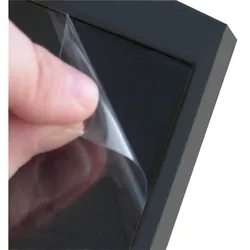
Ein Full HD IPS Display ist ein Bildschirm mit hoher Auflösung und IPS-Technologie.
Ein Full HD IPS Display bietet eine hohe Auflösung von 1920x1080 Pixeln und zeichnet sich durch lebendige Farben, hohe Kontraste und einen breiten Betrachtungswinkel aus. Die IPS-Technologie sorgt dafür, dass die Farben auf dem Bildschirm auch aus verschiedenen Blickwinkeln naturgetreu dargestellt werden. Dadurch eignet sich ein Full HD IPS Display besonders gut für die Bearbeitung von Fotos und Videos sowie für ein angenehmes Seherlebnis beim Filme schauen oder Spielen. **
Schädigt das Always-On-Display den Bildschirm?
Das Always-On-Display kann den Bildschirm leicht schädigen, da es dazu führen kann, dass bestimmte Bereiche des Bildschirms dauerhaft beleuchtet sind. Dies kann zu Einbrennungen führen, bei denen sich das Bild dauerhaft auf dem Bildschirm abzeichnet. Es wird empfohlen, das Always-On-Display regelmäßig auszuschalten oder zu deaktivieren, um mögliche Schäden zu vermeiden. **
Top-Angebote
Produkte zum Begriff Schneider-Electric-HMISTU655-Touchpanel-Bildschirm:
-
Schneider Electric HMISTU655W Touchpanel-Bildschirm 3, 5 Farbe ohne LogoTragbares Touchpanel. 3,5 Zoll bis 5,7 Zoll. Touchpanel, modular ohne Logo. Displaytyp 3,5- Farbe, Ethernet_RJ45 1, Schnittstellen 1 COM12 USB, Speicher 32 MB, Steckplatz SD Nein.619,77 €*Versand: 7,74 €Sichere Weiterleitung zum Anbieter
-
Schneider & SchneiderSchneider & Schneider , Architektur 1997-2024 , Tagfahrlichter > Lichter & Leuchten , Erscheinungsjahr: 20250320, Redaktion: Schneider & Schneider Architekten, Seitenzahl/Blattzahl: 368, Abbildungen: 230 farbige und 112 s/w-Abbildungen, Keyword: Architekt; Architektur; Architekturbüro; Beat Schneider; Bildband; Erich Zwahlen; Felix Fuchs; Fiona Wiesner; Jasmin Grego; Judit Solt; Kuno Schuhmacher; Lukas Zumsteg; Monografie; Philipp Tscholl; Schneider und Schneider Architekten; Schweizer Architektur; Stephanie Kühnle; Thomas Schneider; Tividar Puskas; Yasmin Afschar; Zeitgenössische Architektur; Zoé Rüttimann, Fachschema: Architekt - Baumeister~Architektur / Architekt~Bauberuf / Architekt, Warengruppe: HC/Architektur, UNSPSC: 49019900, Warenverzeichnis für die Außenhandelsstatistik: 49019900, Länge: 300, Breite: 220, Höhe: 35, Gewicht: 2092, Produktform: Gebunden, Genre: Geisteswissenschaften/Kunst/Musik,68,00 €*Versand: 0,00 €Sichere Weiterleitung zum Anbieter
-
Wie löse ich die Steckklemmen eines Schneider Electric Lichtschalters?
Um die Steckklemmen eines Schneider Electric Lichtschalters zu lösen, müssen Sie zunächst die Stromversorgung ausschalten. Anschließend können Sie mit einem Schraubendreher die Klemmen öffnen, indem Sie den Schraubendreher in den Schlitz an der Seite der Klemme einführen und vorsichtig drehen. Dadurch wird der Draht freigegeben und kann entfernt werden. **
-
Welche Helligkeit Bildschirm?
Welche Helligkeit Bildschirm? Die Helligkeit eines Bildschirms wird in Nits gemessen und gibt an, wie hell das Display leuchten kann. Eine höhere Helligkeit ermöglicht eine bessere Lesbarkeit bei hellem Umgebungslicht, während eine niedrigere Helligkeit die Augen schonen kann, besonders bei Dunkelheit. Es ist wichtig, die Helligkeit des Bildschirms an die Umgebungsbedingungen anzupassen, um eine optimale Darstellung und Komfort zu gewährleisten. Viele Geräte bieten automatische Helligkeitseinstellungen, die je nach Umgebungshelligkeit angepasst werden können. Es ist ratsam, die Helligkeit des Bildschirms regelmäßig zu überprüfen und anzupassen, um eine angenehme Nutzungserfahrung zu gewährleisten. **
-
Der Bildschirm oder das Display?
Der Bildschirm und das Display sind im Grunde genommen Synonyme und werden oft austauschbar verwendet. In der Technikwelt wird jedoch häufiger der Begriff "Display" verwendet, um den Bildschirm eines elektronischen Geräts wie einem Computer, Smartphone oder Fernseher zu bezeichnen. "Bildschirm" kann dagegen auch im allgemeinen Sinne verwendet werden, um jede Art von Anzeigefläche zu beschreiben, sei es digital oder analog. Letztendlich kommt es also auf den Kontext an, in dem die Begriffe verwendet werden. **
-
Wie stelle ich den Kontrast am Bildschirm ein?
Um den Kontrast am Bildschirm einzustellen, musst du normalerweise in die Einstellungen deines Monitors oder deines Betriebssystems gehen. Dort findest du in der Regel eine Option für die Bildanpassung, die es dir ermöglicht, den Kontrast anzupassen. Du kannst den Kontrast dann nach deinen persönlichen Vorlieben erhöhen oder verringern, um die Bildqualität zu verbessern. Es ist wichtig, den Kontrast nicht zu hoch einzustellen, da dies zu übermäßiger Helligkeit oder Dunkelheit führen kann und die Augen belasten könnte. Experimentiere mit den Einstellungen, um den für dich optimalen Kontrast zu finden. **
Ähnliche Suchbegriffe für Schneider-Electric-HMISTU655-Touchpanel-Bildschirm
-
Schneider Electric HMISTU855W Touchpanel-Bildschirm 5, 7 Farbe ohne LogoTragbares Touchpanel. 3,5 Zoll bis 5,7 Zoll. Touchpanel, modular ohne Logo. Displaytyp 5,7- Farbe, Ethernet_RJ45 1, Schnittstellen 1 COM12 USB, Speicher 32 MB, Steckplatz SD Nein.903,65 €*Versand: 8,31 €Sichere Weiterleitung zum Anbieter
-
Schneider Electric HMIST6500FW Touchpanel-Bildschirm, Harmony ST6, 10, W Display, 2COM, 2Ethernet, USB Host+Device, 24 VDC, ohne Logo-OverlayDieses HMI-Basispanel ohne Logo gehört zur Produktreihe Harmony ST6 von Schneider Electric. Diese berührungsempfindliche HMI besteht aus einer Aluminium-Frontplatte mit einer mehrfarbigen Statusanzeige, die die verschiedenen Betriebsmodi anzeigt. Diese HMI-Schnittstelle ist 10,1 Zoll breit mit 16 Millionen Farben und einer Auflösung von 1024 x 600 Pixel (SVGA). Er wird von der EcoStruxure Operator Terminal Expert Software unterstützt, die eine intuitive Benutzerführung ermöglicht. Es verfügt über eine 800 MHz ARM Cortex-A8 CPU, 1 GB Gerätespeicher, 128 MB Nutzdatenspeicher und 512 KB Backup-Speicher. Dieses HMI ST6 No Logo Modell unterstützt 2x Ethernet Port, COM1 (RS-232C), COM2 (RS-485), 1x USB 2.0 Typ A und 1x USB 2.0 Micro-B Port. Seine Abmessungen sind 273mm (Breite) x 203mm (Höhe) x 47mm (Tiefe) und sein Gewicht beträgt 1,30kg. Er ist für Branchen wie Verpackung, Lebensmittel und Getränke, Textilien, HLK-Anlagen und Kompressoren sowie für Endverbraucher gedacht, die ihre Webgeräte warten wollen. Es entspricht Normen wie EN (61000-6-4, 61000-6-2, 61131-2), UL 61010-2-201, CSA C22.2 Nr. 61010-2-201 und Zertifizierungen wie CSA, CE, China RoHS, KC, REACH. Diese Produktreihe wurde entwickelt, um die Anforderungen einfacher Maschinenbediener an eine gute Visualisierung, Konnektivität, Cybersicherheit mit EcoStruxure Secure Connect Advisor und kostengünstige Geräte zu erfüllen. Die verschiedenen Schutzarten sind IP65F, Typ 1, Typ 4X (nur für den Innenbereich), Typ 13 (auf der Frontplatte, wenn sie ordnungsgemäß in einem Gehäuse installiert sind).1578,84 €*Versand: 9,66 €Sichere Weiterleitung zum Anbieter
-
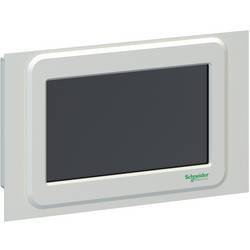
Schneider Electric Touchpanel EZAPF070HMISchneider Electric EasyLogic APF ist ein aktiver Oberschwingungsfilter zur Stabilisierung des elektrischen Netzes. Es bietet Oberschwingungsreduzierung, Leistungsfaktorkorrektur und Netzlastausgleich. Das Gerät eignet sich für kleine bis mittelgroße Geschäftsgebäude und die Leichtindustrie. Mit EasyLogic APF kann eine gute Oberschwingungsdämpfung mit einer Gesamtverzerrung der Stromoberschwingungen von unter 5 % erreicht werden. Bei dieser HMI handelt es sich um einen farbigen 7-Zoll-Touchscreen zur Einstellung verschiedener Parameter und Funktionen der APF-Module. Es wird für einzelne APF-Module und mehrere APF-Wandgeräte verwendet, wenn diese parallel geschaltet sind. Das Gerät ist hellgrau und hat eine Höhe von 135 mm, eine Tiefe von 70,5 mm, eine Breite von 192 mm und ein Gewicht von 1,5 kg. Es entspricht IEC 62477-1, EN 61000-6-2, EN 61000-6-4 Klasse A, IEEE Std 519-2014 und ist mit CE und RCM zertifiziert. Es können bis zu 8 Module pro Stromwandlersatz parallel angeschlossen werden. Jede Kombination von verschiedenen Baugrößen ist möglich.2865,00 €*Versand: 0,00 €Sichere Weiterleitung zum Anbieter
-
Wie Verstelle ich die Helligkeit am Bildschirm?
Um die Helligkeit am Bildschirm zu verstellen, musst du normalerweise die Einstellungen deines Computers oder Monitors aufrufen. Dort findest du in der Regel eine Option für die Helligkeit. Alternativ kannst du auch die Tasten auf deiner Tastatur verwenden, die speziell für die Helligkeitsregelung vorgesehen sind. Manche Bildschirme verfügen auch über Sensoren, die die Helligkeit automatisch anpassen können. Wenn du Schwierigkeiten hast, die Helligkeit anzupassen, solltest du in der Bedienungsanleitung deines Geräts nachsehen oder online nach Anleitungen suchen. **
-
Wie verändere ich die Helligkeit am Bildschirm?
Um die Helligkeit am Bildschirm zu ändern, kannst du normalerweise die Helligkeitseinstellungen deines Geräts verwenden. Dies kann je nach Gerätetyp variieren, aber in der Regel findest du die Option in den Einstellungen unter dem Punkt "Anzeige" oder "Bildschirm". Dort kannst du die Helligkeit manuell anpassen oder automatische Helligkeitsanpassungen aktivieren. Alternativ kannst du auch Tastenkombinationen auf deiner Tastatur verwenden, um die Helligkeit schnell anzupassen. Wenn du Schwierigkeiten hast, die Helligkeit zu ändern, kannst du auch in der Bedienungsanleitung deines Geräts nachsehen oder online nach Anleitungen suchen. **
-
Ein Full HD IPS Display ist ein Bildschirm mit hoher Auflösung und IPS-Technologie.
Ein Full HD IPS Display bietet eine hohe Auflösung von 1920x1080 Pixeln und zeichnet sich durch lebendige Farben, hohe Kontraste und einen breiten Betrachtungswinkel aus. Die IPS-Technologie sorgt dafür, dass die Farben auf dem Bildschirm auch aus verschiedenen Blickwinkeln naturgetreu dargestellt werden. Dadurch eignet sich ein Full HD IPS Display besonders gut für die Bearbeitung von Fotos und Videos sowie für ein angenehmes Seherlebnis beim Filme schauen oder Spielen. **
-
Schädigt das Always-On-Display den Bildschirm?
Das Always-On-Display kann den Bildschirm leicht schädigen, da es dazu führen kann, dass bestimmte Bereiche des Bildschirms dauerhaft beleuchtet sind. Dies kann zu Einbrennungen führen, bei denen sich das Bild dauerhaft auf dem Bildschirm abzeichnet. Es wird empfohlen, das Always-On-Display regelmäßig auszuschalten oder zu deaktivieren, um mögliche Schäden zu vermeiden. **
* Alle Preise verstehen sich inklusive der gesetzlichen Mehrwertsteuer und ggf. zuzüglich Versandkosten. Die Angebotsinformationen basieren auf den Angaben des jeweiligen Shops und werden über automatisierte Prozesse aktualisiert. Eine Aktualisierung in Echtzeit findet nicht statt, so dass es im Einzelfall zu Abweichungen kommen kann. ** Hinweis: Teile dieses Inhalts wurden von KI erstellt.